我が家のファイルサーバ(NAS)はアイ・オー・データのLANDISKです。
メインは、HDL-A3.0Sで2012年購入だったのでもう13年になりました。
現在は廃番で、最新はHDL1-Lシリーズのようです。

I-O DATA アイ・オー・データ 1ドライブ ネットワークHDD HDL1-LAシリーズ HDL1-LA02
購入時は3TBでしたがその後容量不足になり、2021年に6TBに換装しています。
LANDISKのHDD換装はネットにいろいろ情報があり、それを参考にしました。
容量UPの場合はLANDISKでいったんフォーマットする必要があります。
具体的な手順は下記になります。
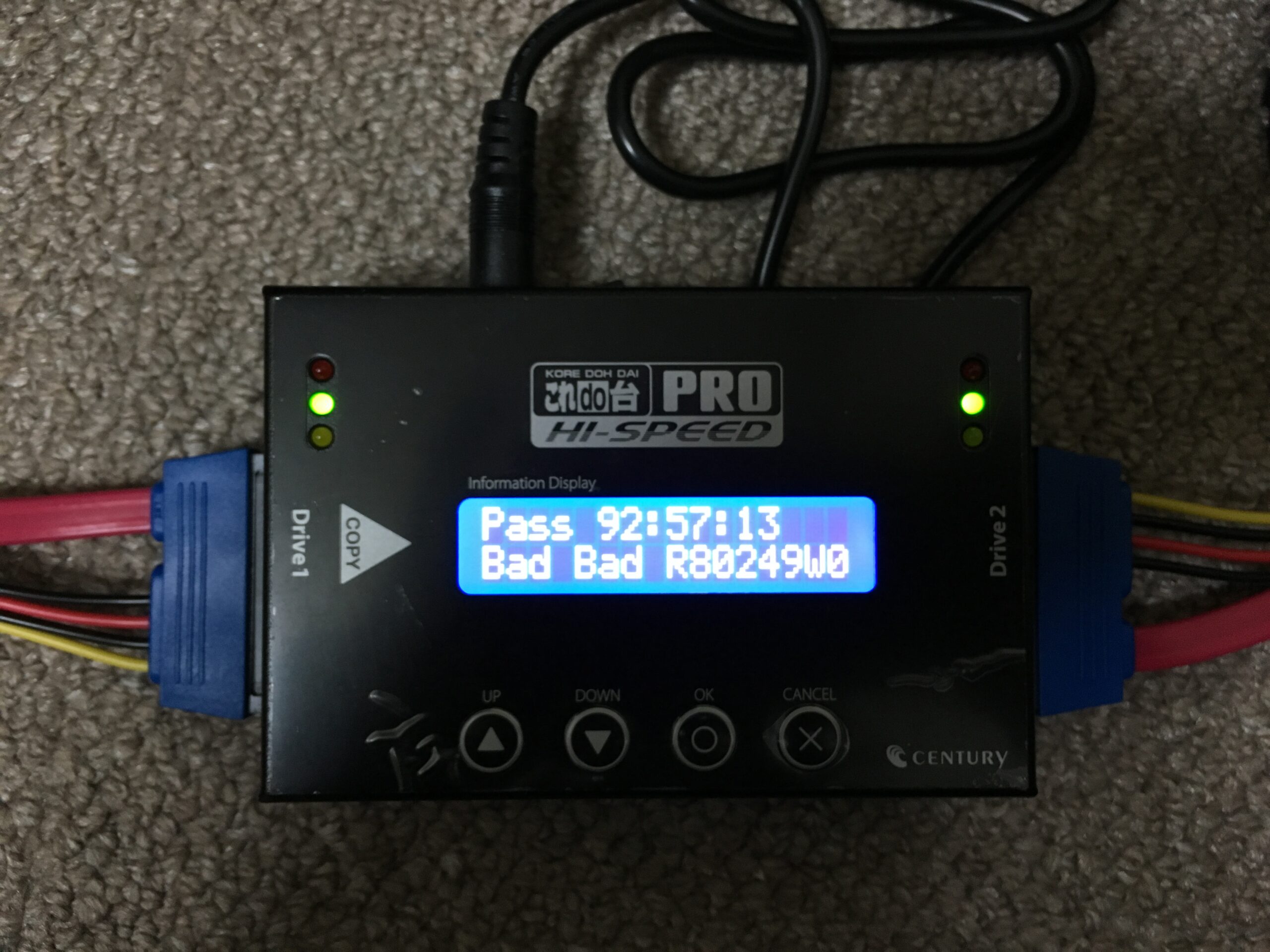
- LANDISKからHDDをはずし、HDDコピーマシン(CENTURYこれDo台「KD25/35 PRO」)で新HDDにクローンコピーする
- 新HDDにUSBアダプタをつけ、PCに接続しパーティションを確認。使用パーティションのGPTを最大サイズに拡張する。
- 新HDDをLANDISKに取り付け電源ON。ブラウザでLoginできるか確認
- 赤ランプのエラーがでたらそのままでは使えないのでLANDISKからフォーマット
- 緑ランプになれば使用可能。目的のサイズになっているかブラウザで確認
- 4の段階でファイルは消えているので、元のHDDを別のLANDISK(HDL-A3.0R)かPCにつなぎ、ネットワーク経由でコピー。コピーが完了すれば元のHDDをはずし、保管。
元のHDDの容量が3TBあるのでStep1のコピーマシンでは約1日、Step6のコピーでは約2日かかりました。
Step6では一気に全部をコピーするのではなく、よく使うフォルダーからコピーすると、日常で使いながらコピーができます。
バックアップ体制としては、2016年に購入したHDL-A3.0R(これも2021年に6TBに換装)で週に一回差分コピーしています。
A3.0S本体は2012年製なので、年に1回はファンや内部の掃除をしているものの、経時劣化が気になるところで、そろそろ更新が必要でしょうか。
アイ・オー・データのファーム更新も続いているのですが、サポート対象としていつまでかも気になります。
さて、ここからが本題です。
僕はPCは主にWindowsを使用していますが、スマホはiPhoneです。
WindowsノートPCは10年以上使っており、2年前に更新検討時に、「バッテリーのもちがいい」という評判とiPhoneとの連携も試してみたく、MacBook Air(M3)を購入しました。
MacBookからも最初は特に問題なくNASに接続できたので、Macの作法になかなか慣れないこと以外はなんとかなってたのですが、2025年10月にMacOSを26に更新した頃から、MacからNASに保存できなくなってしまいました。
読むことはできるのですが、NASへの保存やNASのファイルの移動などMacからやろうとすると、
「ロックされており失敗」とか「コアエラーー9934」とか出てしまいます。
最初はMacあるいは別のPCとの競合で「たまたま」と思っていたのですが、時間がたっても一向に治りません。
とりあえずはiCloud経由でWindowsとファイル交換していましたがやはり不便です。
MacOS26に更新した頃からの症状だったので、OSが怪しいとにらみ、ネットで検索したり、ChatGPTにも聞いてみましたが、どうも的外れの回答で解決しません。
macにiPhoneをつなぎイメージキャプチャでダウンロードしました。この画像をNASに保存しようとしましたがロックされているようでコピーできません。
ChatGPT
まず状況を整理しますね。
症状:
iPhone → Mac に「イメージキャプチャ」で取り込んだ画像
NAS にコピーしようとすると ロック(保護属性)されていてコピーできない
これはよくある現象で、イメージキャプチャでコピーした写真に 「ロック」属性が付いていることが原因です。写真アプリ経由だと付かないのですが、イメージキャプチャではときどき発生します。
🔧 解決方法
✨方法A:Finderでロック解除(簡単)
対象の画像を選択
右クリック → 情報を見る
「ロック」チェックが入っていれば外す
エラー 9934 とは何か
基本的には、**Mac から iPhone 等のデバイスから写真・動画を取り込むときに「転送できなかった/保存できなかった」**ことを示すエラーです。
主な原因としては 「保存先フォルダの許可 (パーミッション) 不備」、「転送時の形式 (フォーマット) の互換性 or 設定」、あるいは 「デバイス間の通信の問題」 が挙げられます。
つまり「ロックされている」とか「読み取り専用」のような状態でなくても、書き込み権限やフォーマット設定の不一致などでこのエラーが出る可能性があります。

✅ よくある原因の例とチェックすべきこと
原因	内容
保存先フォルダのパーミッション不備	写真を保存しようとしているフォルダが “書き込み不可 (Read-Only)” になっている。たとえユーがオーナーでも、権限設定が適切でない場合あり。
フォーマットの互換性/変換の問題	iOS の「転送形式 (Transfer to Mac or PC)」設定 — たとえば “Automatic” のままだと、 HEIC → JPEG 変換時に失敗することがあるとされる。
一時設定またはキャッシュの問題	イメージキャプチャの設定ファイルが壊れていたり、設定の不整合があるときに失敗することがある。設定リセットで直る場合もある。
デバイス間の通信エラー	iPhone と Mac の接続 (ケーブル、USBポート、Lightning のコンディションなど) に問題がある場合もある。
🔧 対策として試すべきこと
もしよければ、あなたの環境で以下のどれかを順にチェック/実行してみてください:
保存先フォルダのアクセス権を “読み書き (Read & Write)” に設定
Finder でフォルダを右クリック → 「情報を見る」 → “Sharing & Permissions (共有とアクセス権)” を確認。
iPhone の「転送設定」を変更
iPhone の設定 → Photos → “Transfer to Mac or PC” を "Keep Originals" にする。これで HEIC → JPEG 変換が不要になり、エラーが出にくくなる場合がある。
イメージキャプチャの設定リセット
Finder → 「~/Library/Preferences/」にある "com.apple.Image_Capture.plist"(または小文字バージョン)を削除 → Mac を再起動 → 再度試す。
別の転送手段を使う
もしイメージキャプチャでダメなら、 Photos アプリ や Preview アプリ、あるいは AirDrop などを使って転送する。
いろいろやってみるうちに、ひょっとしてNASのSMBのバージョンが古いためでは?という気がしました。
というのは、以前に音楽再生サーバをRaspberry-Piで構築したときに、NASサーバをマウントしようとしたらエラーになり、Mountオプションを追加し、古いSMB1.0互換をONにして使用可能になったからです。
このことをChatGPTにきくと、
NASの交換はできません。MAC側でRaspberry-piのようなオプションはできませんか
 /usr/bin/mount -t cifs //192.168.xxx.xx/disk/nobuaki/音楽 /mnt/music -o vers=1.0,username=xxxx,password=xxxx,iocharset=utf8
ChatGPT
できます。
ただし macOS の SMB クライアントは Linux の mount.cifs と仕様が違うため、Raspberry Pi のように -o vers=1.0 を直接指定することはできません。
代わりに macOS では 設定ファイル /etc/nsmb.conf を使い、そこで SMB1 を明示的に指定します。
✅ macOS で SMB1 を強制する設定方法
1) nsmb.conf を作成(または編集)
ターミナルで:
sudo nano /etc/nsmb.conf
中身を以下に:
[default]
protocol_vers_map=1
signing_required=no

各設定の意味
設定名	意味
protocol_vers_map=1	SMB のバージョンを SMB1 のみ使用する
signing_required=no	SMB1 で負荷が高い「署名必須」を無効化(速度と互換性向上)

※ SMB1 のみになるためセキュリティは低下します。ただし LAN 内の信頼できる環境であれば実用上は多くの場合問題なし。

2) macOS で NAS をマウント
Finder →「移動」→「サーバへ接続…」
smb://192.168.xx.xx/disk/xxxx/音楽
3) 設定を戻したい場合
sudo rm /etc/nsmb.conf
アドバイスのとおり、Macでnsmb.confを作成し、Macを再起動、確認すると、、、
保存できました!解決です。
macでnsmb.confを作成し再起動したところうまくいきました!NASへのアクセスも早くなりました。これでしばらく様子をみます!
ChatGPT
おお、それは良かったです!!🎉✨
SMB1 を明示指定したことで、互換性の問題が解消してパフォーマンスも安定したんですね。
ひとまず安心ですが…
🔍 今後の注意点(軽く頭の片隅に)
macOS のメジャーアップデートで SMB 周りが再度変わることがあります
→ コピーがまた不安定になったら /etc/nsmb.conf を確認すれば大抵戻せます
SMB1 は古い方式なので **LAN 内にだけ NAS を置く(外部公開しない)**ことが安全
大量転送時に遅く感じ始めたら調整できますのでお気軽に
ChatGPT先生のいうことは100%正しいと思わず、他の応えも探させるために何回もいろいろな質問(プロンプト)したほうがいいですね。
同様な悩んでおられる方がいればご参考までに。
コメントお待ちしております。


コメントを残す